

Descarcă Backup la Google Drive – Instrument Gratuit și Sigur pentru Backup în Cloud pentru Windows, Mac, Android și iOS
Prezentare generală
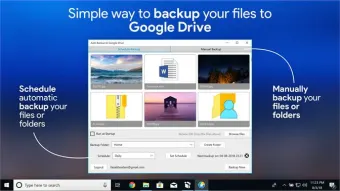
Backup la Google Drive este un utilitar ușor dar puternic care vă permite să creați copii locale ale fișierelor cele mai importante și să le sincronizați instant cu contul dvs. Google Drive. Proiectat atât pentru utilizatorii casnici, cât și pentru profesioniștii din mici întreprinderi, aplicația oferă un flux de lucru simplu: creați un backup pe calculator, alegeți folderul destinație din Google Drive și lăsați software-ul să gestioneze încărcarea, criptarea și controlul versiunilor.
Deoarece funcționează direct cu credențialele Gmail, nu este nevoie de API-uri externe sau parole suplimentare – un proces simplu de autentificare vă pune în funcțiune în câteva secunde. Indiferent dacă protejați fotografiile, documentele sau întregi foldere de proiecte, Backup la Google Drive oferă o punte sigură între stocarea locală și cloud, asigurând că o copie recentă a datelor dvs. este mereu la doar un clic de distanță. Instrumentul susține și restaurarea selectivă, ceea ce înseamnă că puteți recupera fișiere individuale sau foldere întregi pe orice dispozitiv fără a re-descărca întregul set de backup.
Cu programarea automată, limitarea benzii de rețea și compresia integrată, obțineți un echilibru între viteză, siguranță și conveniență, fără a compromite performanța sistemului.
Funcții principale
- Backup cu un singur clic: Începeți un backup complet sau incrementat către Google Drive cu o singură apăsare a butonului.
- Suport cross-platform: Aplicații native pentru Windows 10/11, macOS 10.14+, Android 6.0+ și iOS 13+.
- Transfer sigur: Încărcare criptată cu TLS și criptare opțională AES-256 pentru fișierele stocate.
- Programare automată: Cicluri de backup zilnice, săptămânale sau lunare cu ferestre de timp personalizabile.
- Restaurare selectivă: Navigați prin setul de backup din Google Drive și restaurați fișiere sau foldere individuale.
- Istoric de versiuni: Păstrați până la 30 de versiuni anterioare pentru fiecare fișier, pentru un rollback ușor.
- Gestionare a benzii de rețea: Limitați viteza de încărcare pentru a preveni congestia rețelei.
- Compresie și deduplicare: Reduceți utilizarea spațiului de stocare prin compresia fișierelor și evitarea încărcărilor duplicate.
- Integrare cu Google Photos: Sincronizați direct folderele cu imagini către Google Photos pentru un backup al mediului fără efort.
- Export multi-destinație: Exportați backup-urile către alt serviciu cloud (ex: Dropbox) sau server FTP/SFTP.
Instrucțiuni pentru instalare și utilizare
Configurare pas cu pas
1. Descărcați instalatorul: Accesați site-ul oficial și apăsați butonul „Descarcă pentru Windows/macOS/Android/iOS” care corespunde dispozitivului dvs. Fișierul este semnat și verificat, asigurând o instalare sigură.
2. Rulați instalatorul: Pe Windows, dublu-clic pe fișierul .exe și urmați pașii din wizard. Utilizatorii macOS deschid fișierul .dmg și trageți aplicația în folderul Aplicații. Utilizatorii mobili instalează aplicația din Google Play Store sau Apple App Store.
3. Autentificare cu Google: Lansați aplicația și apăsați „Autentificare cu Google”. Se va deschide o fereastră sigură OAuth; acordați permisiunile necesare pentru accesul la Drive. Nu se stochează nicio parolă local.
4. Alegeți folderele sursă: În panoul principal, apăsați „Adaugă Folder” și navigați către directoarele pe care doriți să le protejați (ex: Documente, Imagini, Proiecte). Puteți adăuga mai multe locații și atribui etichete personalizate pentru backup.
5. Alegeți destinația backup-ului: Destinația implicită este un folder numit Backup_la_Google_Drive în rădăcina contului dvs. Drive. Puteți crea foldere subordonate pentru fiecare sursă pentru a păstra ordinea.
6. Configurați programarea și opțiunile: Accesați Setări → Programare Backup. Alegeți „Zilnic la 02:00” (sau orice oră de vârf). Activați „Activează compresia”, „Criptează fișierele” și „Limitează viteza de încărcare” după cum este necesar.
7. Porniți primul backup: Apăsați butonul „Start Backup”. O fereastră de progres afișează numărul de fișiere, dimensiunea totală și timpul estimat. După finalizare, veți primi un mesaj de confirmare și un înregistrare în fila Istoric.
8. Restaurați când este nevoie: Pentru a recupera fișiere, accesați fila Istoric, selectați o instantană de backup și apăsați „Restaurează”. Alegeți o destinație locală sau un alt dispozitiv, iar aplicația va descărca elementele selectate.
Procesul este conceput pentru utilizatori ne-tehnici, dar utilizatorii avansați pot folosi interfața de linie de comandă (CLI) pentru scripturi automate, datorită instrumentului integrat backup-cli care acceptă fișiere de configurare JSON.
Compatibilitate și cerințe sistem
Backup la Google Drive rulează pe cele mai comune sisteme de operare desktop și mobile:
- Windows: 10, 11 (64-bit); necesită .NET Framework 4.7 sau mai nou.
- macOS: 10.14 (Mojave) sau mai nou; compatibil cu Apple Silicon (ARM) și Intel.
- Android: 6.0 (Marshmallow) și mai nou; necesită Google Play Services.
- iOS: 13.0 sau mai nou; funcționează pe iPhone, iPad și iPod Touch.
Cerințele minime de hardware sunt modeste: 2 GB RAM, 200 MB spațiu liber pe disc pentru aplicație și o conexiune activă la internet pentru sincronizarea în cloud. Aplicația detectează automat numărul de nucleu CPU disponibile și ajustează numărul de fire de compresie pentru a evita încetinirea altor activități. Pentru întreprinderi mari, este disponibilă o variantă dedicată pentru server care poate gestiona conturi multi-utilizator și aplicarea centralizată a politicilor.
Puncte forte și slabe
Avantaje
- Complet gratuit pentru utilizare personală – fără taxe ascunse de abonament.
- Integrare nativă cu Google Drive elimină nevoia de conturi de stocare externe.
- Criptare end-to-end păstrează datele dvs. sigure în timpul transferului și în repaus.
- Interfață intuitivă face crearea și restaurarea backup-urilor ușoară pentru începători.
- Suportă programarea automată, gestionarea versiunilor și limitarea benzii de rețea.
- Disponibilitate cross-platform asigură protecția datelor pe orice dispozitiv.
Nedezavantaje
- Funcții avansate precum sincronizarea multi-cloud necesită o actualizare „Pro” plătită.
- Nu există deduplicare la nivel de fișier pentru biblioteci extrem de mari (se bazează pe compresie).
- Backup-ul complet inițial poate fi timp consumator pe conexiuni mai lente.
- Documentația CLI este limitată comparativ cu interfața grafică.
- Suportul clienților este comunitar pentru versiunea gratuită, ceea ce poate duce la răspunsuri mai lente.
Întrebări frecvente
Am nevoie de un cont Google Workspace pentru a folosi Backup la Google Drive?
Nu. Un cont Gmail standard oferă același spațiu de stocare Drive și acces API necesar aplicației. Dacă aveți un cont Workspace, backup-ul va funcționa identic.
Pot face backup la fișiere criptate deja protejate cu parolă?
Da. Software-ul va trata fișierele criptate ca date binare și poate aplica o strat suplimentar AES-256 dacă activați opțiunea „Criptează încărcările”.
Cât spațiu de stocare Google Drive va fi necesar pentru un backup de 50 GB?
Aplicația comprimă fișierele în medie cu 20-30%, deci un set de date de 50 GB ocupă în mod obișnuit în jur de 35-40 GB în Drive. Încă vă va fi necesar suficient spațiu liber pentru istoricul versiunilor și orice alte încărcări.
Există o modalitate de programat backup-urile doar când calculatorul este în repaus?
Da. În Setări → Avansate, activați „Rulează doar când este în repaus”. Aplicația monitorizează utilizarea CPU și va porni backup-ul odată ce activitatea scade sub pragul definit.
Ce se întâmplă dacă quota Google Drive este plină în timpul unui backup?
Încărcarea va fi întreruptă și veți primi o notificare care vă invită să eliberați spațiu sau să actualizați planul. Odată ce quota devine disponibilă, backup-ul reia automat.
Concluzie și apel la acțiune
Backup la Google Drive oferă o soluție fiabilă și ușor de utilizat pentru oricine dorește să-și protejeze viața digitală fără a plăti un abonament. Integrarea sa fără probleme cu Google, criptarea puternică și acoperirea cross-platform o fac o alegere deosebită într-un piață plină de instrumente de backup. Deși utilizatorii avansați pot trece în curând la versiunea „Pro” plătită pentru funcții multi-cloud, versiunea gratuită acoperă deja nevoile esențiale de protecție a datelor pentru utilizatorii personali și mici întreprinderi. Prin automatizarea backup-urilor, păstrarea istoricului versiunilor și oferirea restaurărilor simple, aplicația reduce riscul pierderii datelor la aproape zero.
Gata să-ți protejezi fișierele cu un clic? Descarcă Backup la Google Drive acum și începe să creezi copii sigure ale datelor tale cele mai valoroase astăzi. Nu uita să programezi backup-uri regulate și să activezi criptarea pentru pacea sufletului maximă.
În ansamblu, Backup la Google Drive oferă un echilibru excelent între simplificare și securitate. Versiunea gratuită îndeplinește nevoile zilnice ale majorității utilizatorilor, în timp ce actualizarea opțională Pro adaugă funcții de nivel enterprise. Mici dezavantaje precum documentația limitată pentru CLI sunt compensate de interfața robustă și integrarea fiabilă cu Google.







